


目次
- 2. ■ 第2章:Claude Codeとは? – 完全初心者のための超入門
- 2-1. Claude Codeを理解する
- 2-2. 【重要】Claude Codeには3つのバージョンがある
- 2-3. この記事ではDesktop版を推奨します
- 2-4. ChatGPTとの違いを比較する
- 2-5. そもそも「ブラウザ版」と「Desktop版(Claude Code)」って何が違うの?
- 2-6. Claude Codeとブラウザ版Claudeの違い – 「使える」と「自動化される」の差
- 2-7. 違い①:Skillsの自動実行
- 2-8. 違い②:ファイルの自動受け渡し
- 2-9. 違い③:パイプライン実行
- 2-10. 違い④:マスターデータの確実性
- 2-11. 自動化の差をまとめます
- 2-12. 非エンジニアにとっての3つのメリット
- 2-13. 料金プランの選び方
- 3. ■ 第3章:Claude Code / Cowork / in Chrome – どれを使えばいい?【ツール使い分け完全ガイド】
- 4. ■ 第4章:Claude Codeの始め方 – 環境構築と初期設定
※この記事はWindows環境で説明しています。Macの方は一部手順が異なりますが、基本的な流れは同じです。
※2026年3月17日 v2アップデート
・Skills 7本 → 9本に増量(無料noteで集客するSkillとSNS誘導Skillを追加)
・Agent Teams実践ガイドを新章として追加(並列処理で作業時間が約半分に)
・noteへの投稿方法を大幅更新(貼り付け作業が10分 → 1分に)※こうめい公式メルマガ・LINEをつくりました!登録特典として6つの記事やテンプレートをご用意しました。(2026年3月8日追記)
※文末の公式LINEがバンされてしまいましたので、改めて公式LINEを作り直しました。(2026年2月27日追記)
コンテンツ販売の経験ゼロ。
文章が得意なわけでもない。
ただのアラフィフのおっさん。
そんな僕が、note開始2ヶ月で月10万円を超えました。
初めてのnoteは250部以上売れて、売上64,000円超。
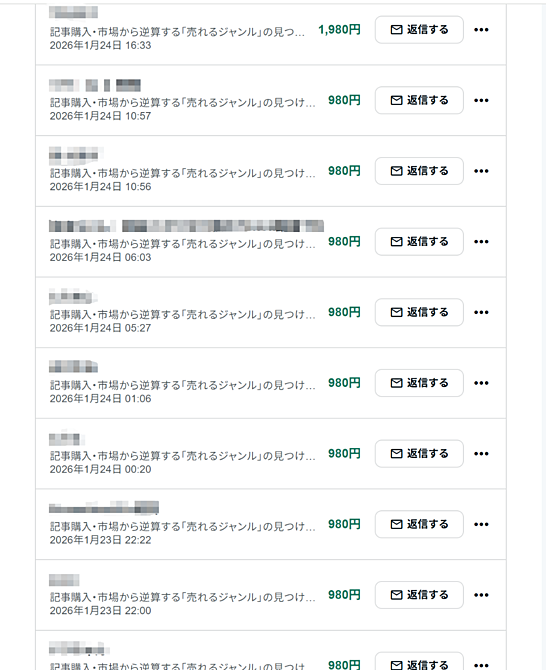

そこから2本目、3本目と出して、月の売上が10万円超え。
ここまではすべて、ブラウザ版のClaudeだけで実現しました。
ただ、壁にぶつかったんです。
リサーチの手順、ペルソナ設計、校正のチェックリスト。
毎回同じ指示を、手動でイチからやり直している。
1本仕上げるのに丸5日。月に2本が限界でした。
「売れるnoteの作り方は分かった。でも、これを毎月続けるのはキツい」
それが正直な感想でした。
…ここまで読んで、こう思った人もいるかもしれません。
「売れるnoteを月に2本も3本も書くなんて無理だよ」
「そもそもnote化するネタがないし…」
「本業もあるし、noteを書く時間も気力も残ってない」
分かります。僕もまったく同じことを思っていました。
でも、この問題には解決策があります。
僕がこの壁を突破できた理由は、才能でもセンスでもなく、Claude Codeを使って「note量産の仕組み」を作ったからです。
ブラウザ版のClaudeで売れるnoteの型を掴んだ。
その型を、Claude Codeで仕組み化した。
この順番がポイントです。
今回僕が公開するのは、単なるノウハウではありません。
売れるnoteに仕上がるよう最強のチューニングを施した、次世代のnote生成AIエージェントです。
このエージェントは、あなたとのやり取りをすべてファイルとして蓄積します。
使えば使うほど、あなたの文体、ターゲット読者、過去のリサーチ結果を踏まえて動くようになる。
つまり、使うほど「あなた専用のnote執筆エージェント」に育っていく。
しかも、ただnoteを書くだけじゃない。
リサーチ → 企画設計 → 執筆 → 販売導線(ローンチ)まで、一気通貫で回せる。
書くだけじゃなく、売るところまでを仕組み化できる。
僕はこのエージェントを導入してから、丸5日かかっていたnote制作が約3時間になりました。
控えめに言って、チート級の時短です。
しかもプログラミングは一切不要。
分かりにくいターミナル(真っ黒の画面)も触りません。
デスクトップ版のClaude Codeはこんなに親しみやすい画面なんです!
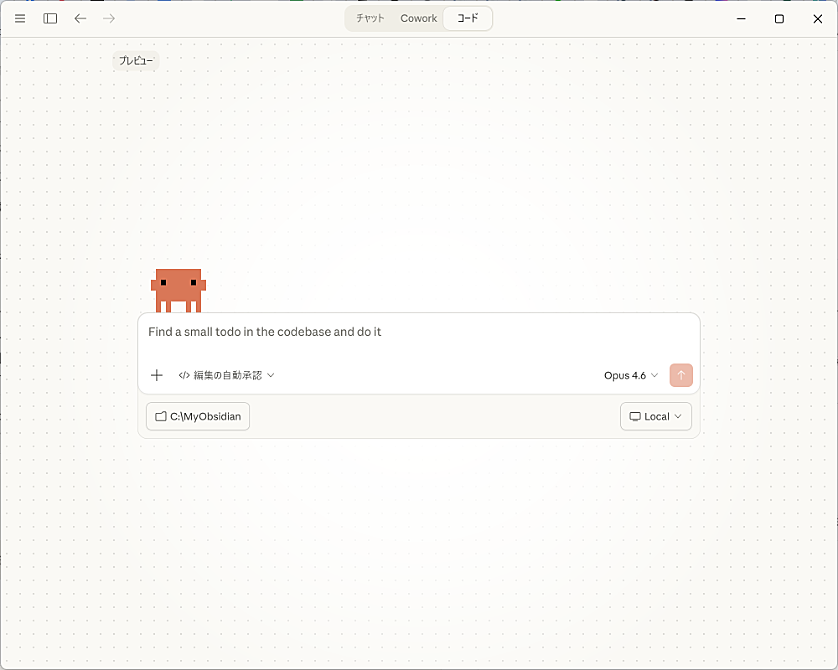
この記事では、その仕組みのすべてを公開します。
ちょっと自己紹介させてください。
僕はこうめい、アラフィフです。
文系出身で、本業は小さい会社の経営&経営コンサルタント。

プログラミング経験はゼロ。
「ターミナル」という言葉を聞くだけで、ちょっと身構える。
そういうタイプです。
ちょっと前までは5ヶ月くらいノウハウコレクターでした。
占い、ココナラ、GPTs作成、note×AI…。
教材にお金を使って、どれも中途半端に終わった。
転機は2025年12月。
Claude(ブラウザ版) を本格的に使い始めてからです。
- 1. この記事を読むと、こう変わります
- 2. ■ 第2章:Claude Codeとは? – 完全初心者のための超入門
- 2-1. Claude Codeを理解する
- 2-2. 【重要】Claude Codeには3つのバージョンがある
- 2-3. この記事ではDesktop版を推奨します
- 2-4. ChatGPTとの違いを比較する
- 2-5. そもそも「ブラウザ版」と「Desktop版(Claude Code)」って何が違うの?
- 2-6. Claude Codeとブラウザ版Claudeの違い – 「使える」と「自動化される」の差
- 2-7. 違い①:Skillsの自動実行
- 2-8. 違い②:ファイルの自動受け渡し
- 2-9. 違い③:パイプライン実行
- 2-10. 違い④:マスターデータの確実性
- 2-11. 自動化の差をまとめます
- 2-12. 非エンジニアにとっての3つのメリット
- 2-13. 料金プランの選び方
- 3. ■ 第3章:Claude Code / Cowork / in Chrome – どれを使えばいい?【ツール使い分け完全ガイド】
- 4. ■ 第4章:Claude Codeの始め方 – 環境構築と初期設定
1. この記事を読むと、こう変わります
- 1本に丸5日かかっていた有料コンテンツ制作が、約3時間で終わるようになる
- 環境構築でつまずいて挫折する心配がなくなる(3ルートから自分に合ったものを選ぶだけ)
- 9つのSkillをコピペするだけで、リサーチから販売戦略まで半自動で回り始める
- 何を自動化して、どこに自分の言葉を入れるか迷わなくなる(完全マップ付き)
- 2本目以降は設定不要。話しかけるだけで、前回の続きから制作が始まる
2. こんな人に読んでほしい
- noteやBrainで有料コンテンツを売りたいが、制作に時間がかかりすぎている人
- 月10万〜30万を有料コンテンツで安定して稼ぎたい人
- ChatGPTで記事を書いているが、毎回同じ指示を出すのに疲れている人
- 1本ずつ手作業ではなく「仕組み」で量産したい人
- Claude Codeが気になっているけど「エンジニア向けでしょ?」と思っている人
3. 読まないでほしい人
- 既にClaude Codeをバリバリ使いこなしている人(物足りないと思います)
- 「1クリックで自動的にお金が入る」みたいな魔法を期待している人
4. この記事の全体像
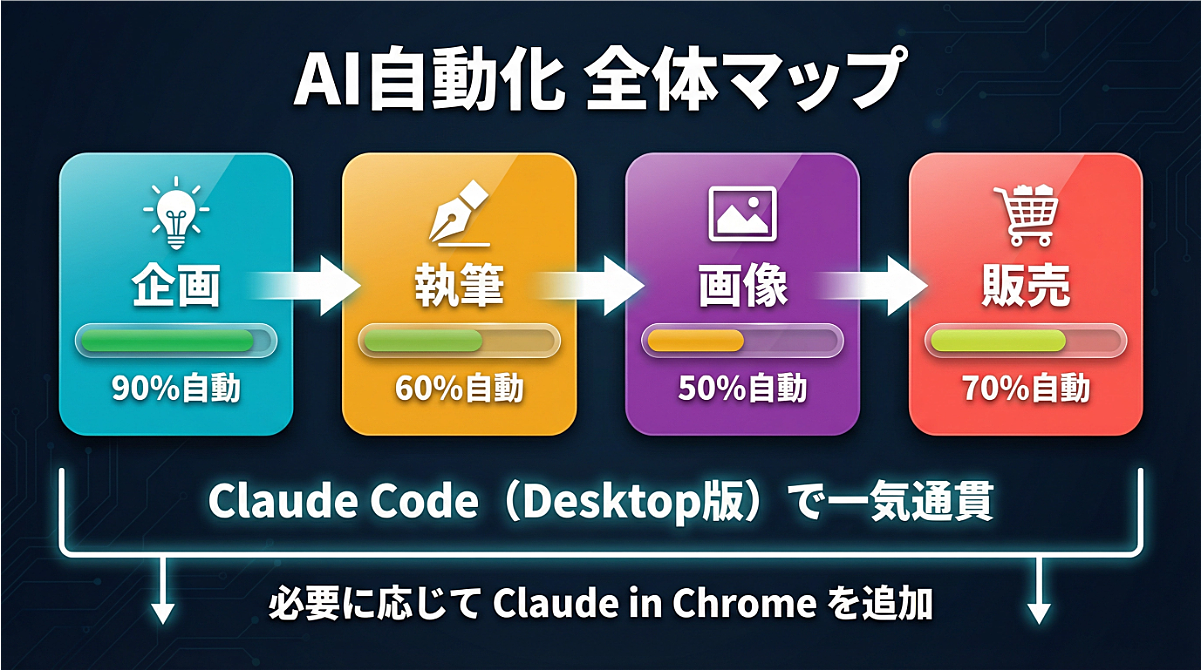
従来、有料コンテンツの制作にはリサーチからローンチ準備まで5日かかっていました。
Claude Codeを使えば、約3時間。
丸5日かかっていた作業が、半日で終わる。
しかも、初回の環境構築さえ終われば、2本目以降はもっと速くなります。
仕組みを作るのは最初だけ。
あとはClaude Codeに話しかけるだけです。

5. 【重要】リサーチから販売まで丸投げできるAIテンプレ9本(Skills)は有料パート内で全文公開しています
この記事の核心であるコピペで使える9つのSkills(市場リサーチ、ペルソナ設計、構成、執筆、校正、タイトル設計、ローンチ戦略、無料note、SNS誘導)のskillsコードは、有料パート(第6章)で全文掲載しています。
購入したらすぐにコピペで使えます。
6. 価格について
この記事は9,800円→11,800円で販売します。
(情報をアップデートするたびに値上げする予定です)
コンテンツをつくるためのリサーチからローンチまでを網羅した【9つのSkillsコード】を活用することでnote記事は量産できるようになります。
しかも自分らしい、自分にしか書けない文章です。
1,000円のnoteをつくって12本売れば回収できる金額です。
これを手にすればあとは行動するだけです。
さらに、最後まで読んでいただいた方には追加特典(note生成に特化したチューニング済みCLAUDE.mdファイルの実物、導入に関する個別zoomサポート、アップデート先行通知)をお届けしています。
詳しくは記事の最後で。
また、新たに【こうめい公式メルマガ】を立ち上げました。
メルマガでは、noteでは出していない裏側の話を配信中です。 6つの特典付き(無料)
→ https://utage-system.com/p/QGNj1UQRJI7C
こちらもぜひ受け取っていただければと思います。
では、始めましょう。
2. ■ 第2章:Claude Codeとは? – 完全初心者のための超入門
2-1. Claude Codeを理解する
Claude Codeとは、日本語で指示を出すと、あなたのPC上のファイルを読み書きし、ネットで調べ、文章を仕上げてくれる超有能な助手です。
ChatGPTとの最大の違い。
それは「あなたのPC上のファイルを直接扱えること」。
ChatGPTに文章を書いてもらうと、チャット画面にテキストが出てきますよね。
それをコピーして、自分でWordやnoteに貼り付ける。
この「コピペ作業」が必要です。
Claude Codeは違います。
「この記事を書いて、ファイルに保存して」と言えば、あなたのPC上にファイルが直接できあがる。
「リサーチして、レポートにまとめて」と言えば、Webを検索して、結果をファイルにまとめてくれる。
しかも、過去に作ったファイルも全部読めます。
「前回のリサーチ結果を踏まえて、構成を作って」みたいな指示が通る。
つまり、ChatGPTはチャットの延長、Claude Codeは仕事を任せられる助手です。
2-2. 【重要】Claude Codeには3つのバージョンがある
「Claude Code」と一口に言っても、実は3種類あります。
ここで混乱する人がめちゃくちゃ多いので、先に整理しておきます。
① CLI版(コマンドライン版)
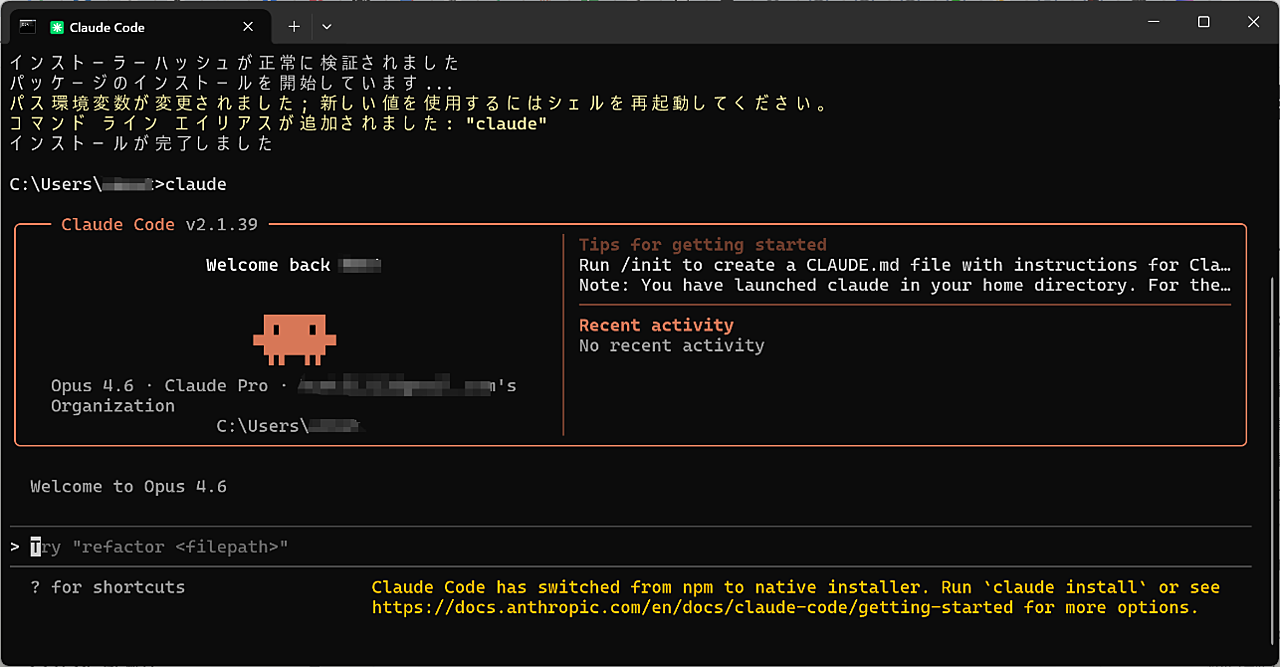
従来のターミナルから使うバージョン。
これが最初にリリースされたバージョンで、今も健在です。
最も高機能で拡張性が高い。
ただし、Node.jsやGitのインストールが必要で、黒い画面にコマンドを打つ操作が前提。
エンジニアや上級者向けです。
② Desktop版
2025年11月にリリースされたバージョン。
Claudeのデスクトップアプリの中に「コード」タブがあります。
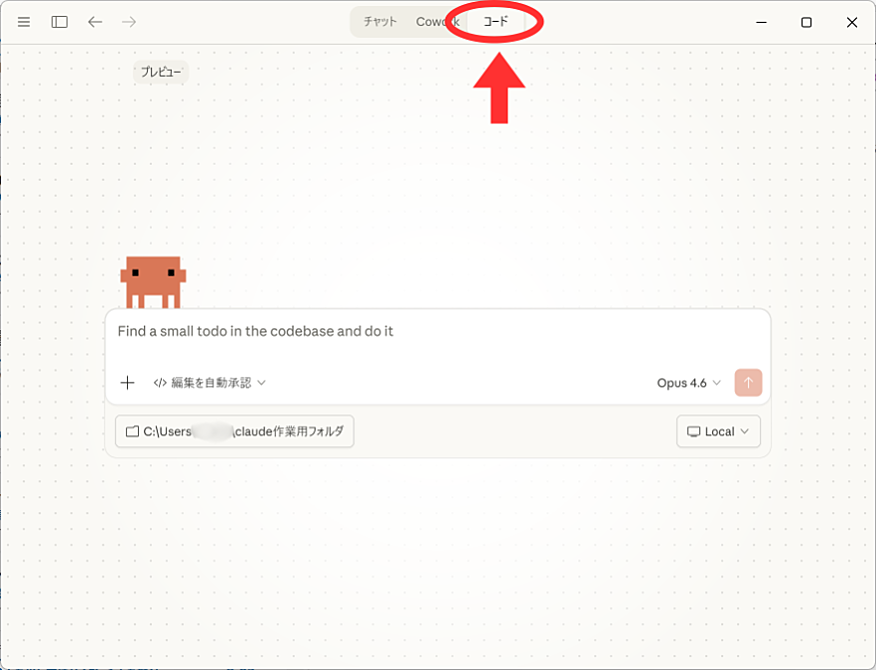
クリックしてフォルダを選んで、日本語で指示を出すだけ。
ターミナルなんか一切触りません。
③ Web版
2025年10月にリリースされた「Claude Code on the web」。
ブラウザでclaude.aiにアクセスするだけ。
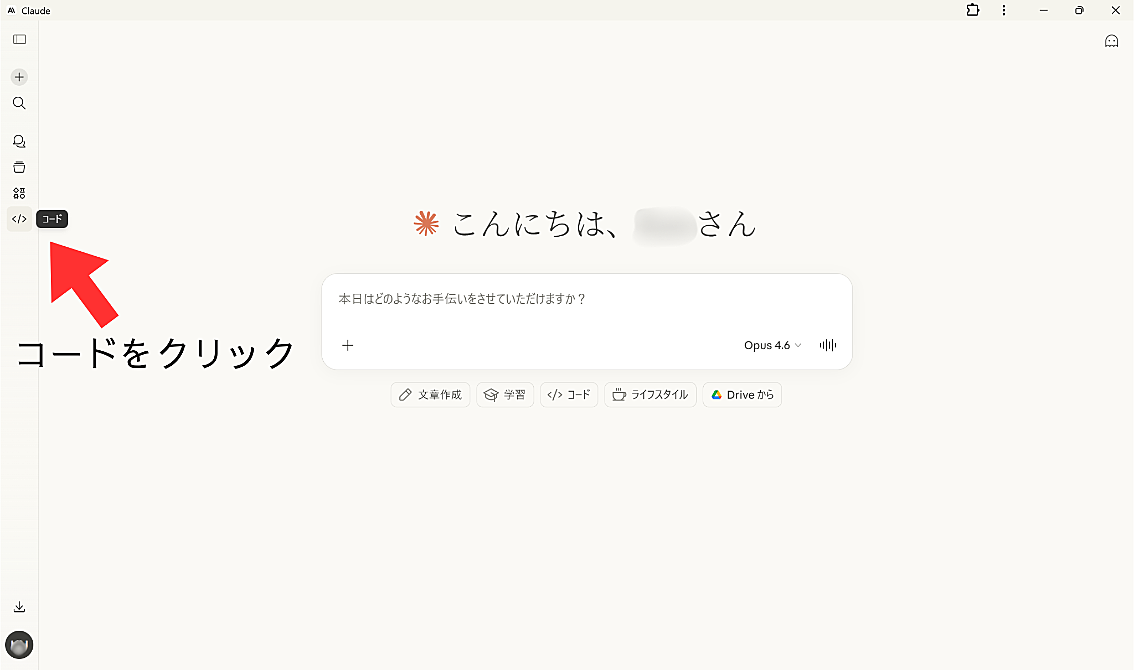
インストールすら不要です。
しかもiOSアプリからも使える。
スマホでClaude Codeが動く時代になりました。

比較表にまとめます。

2-3. この記事ではDesktop版を推奨します
理由はシンプルです。
ターミナルを一切触らなくていい。
「コード」タブをクリック → フォルダを選ぶ → 日本語で指示を出す。
これだけです。
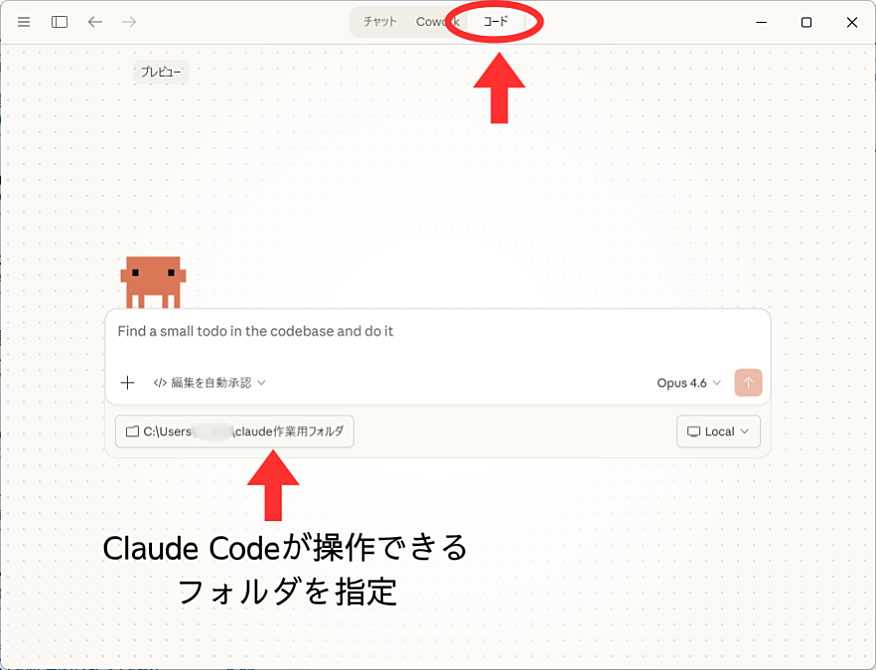
しかも、Skills(自動化の核心機能)とCLAUDE.md(AI品質安定の要)の両方に完全対応している。
本記事のノウハウをフル活用できるのは、Desktop版かCLI版だけなんです。
「ターミナルが怖い」という理由でClaude Codeを避けていた人に伝えたいことがあります。
もうその問題は解決されてます。
もちろん、「まずはWeb版で試してみたい」というのもアリです。
claude.aiにアクセスするだけで、インストールすら不要。
スマホからでも使えます。
ただし、ローカルファイル操作に制限があるので、本格運用はDesktop版をおすすめします。
お試し:Web版 → 本格運用:Desktop版。
このステップアップが最もスムーズです。
2-4. ChatGPTとの違いを比較する
「で、結局ChatGPTと何が違うの?」
一番聞かれる質問です。
答えを表にまとめます。

決定的な違いは「Skills」です。
Skillsとは、Claudeが自動的に使ってくれる手順書のこと。
一度作れば何度でも再利用できます。
「リサーチして」と言えばリサーチ用のSkillが自動で動く。
「校正して」と言えば校正用のSkillが自動で動く。
この仕組みがあるから、毎回ゼロから指示を出す必要がなくなるんです。

2-5. そもそも「ブラウザ版」と「Desktop版(Claude Code)」って何が違うの?
ここ、最初に押さえておいてほしいポイントです。
ブラウザ版は、claude.aiにアクセスして使うClaude。
ネット上のClaude先生に話しかけるイメージです。
会話はすべてClaude側のサーバーで処理されます。
あなたのパソコンの中のファイルには触れません。
Desktop版(Claude Code)は、あなたのパソコンの中にClaudeの作業場を作るイメージ。
自分のPC上のフォルダを指定して、その中のファイルをClaude Codeが直接読み書きできます。
たとえるなら、こういう違いです。
ブラウザ版 = LINEで優秀な外注ライターとやり取りする
→ 原稿はチャット画面に出てくる。受け取るのは自分でコピペ。
→ 前回の原稿を見せたいときは、自分で貼り付けて送り直す。
Desktop版 = 優秀な助手が自分のオフィスに常駐している
→ 原稿はフォルダに直接保存してくれる。コピペ不要。
→ 前回のファイルも勝手に読んで、続きから作業してくれる。
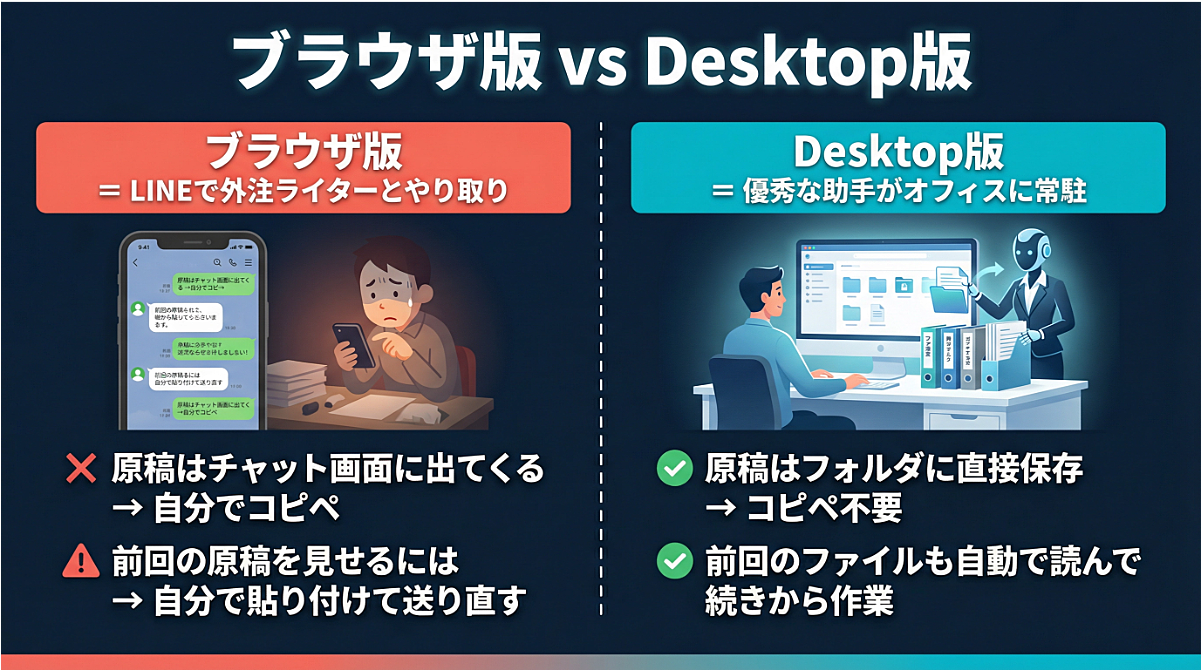
Desktop版の最大の強みは「ファイルが残ること」です。
ブラウザ版では、チャットを閉じたら出力は画面の中だけ。
次に使うときは、前回の出力をコピペして渡し直す必要があります。
会話が長くなると、古い内容が文脈から落ちてしまうこともある。
Desktop版は、リサーチ結果も、ペルソナ設計も、記事のドラフトも、全部ファイルとしてフォルダに残ります。
3日後に再開しても、1週間後に再開しても、「前回の続きから」がスムーズにできる。
やり直しが発生しません。
Desktop版でもWeb検索は使えます。
Claude Codeにはネット検索機能が搭載されていて、「この市場をリサーチして」と指示すればWebを検索してくれます。
ただし、ブラウザ版のようにWebページを開いて画面で見せてくれるわけではなく、検索結果をテキストとして取得し、ファイルにまとめてくれる形です。
「出力がファイルとして蓄積される」
「前の工程の結果を自動で引き継げる」
特にコンテンツ制作のように、リサーチ→構成→執筆→校正と工程が続く作業では、この「蓄積」が効いてきます。

2-6. Claude Codeとブラウザ版Claudeの違い – 「使える」と「自動化される」の差
「ブラウザ版のプロジェクトスキルでも同じことできるんじゃない?」
もっともな疑問です。
実際、僕はブラウザ版のスキルだけで250部以上のnoteを売ってきました。
ブラウザ版でも十分やれます。
じゃあ何が違うのか。
「自動化の深さ」が違います。
2-7. 違い①:Skillsの自動実行
スキルの「選択」自体は、ブラウザ版でもClaude Codeでも同じです。
どちらも指示の内容に応じて、適切なスキルを自動で参照してくれます。
違うのはその先。
Claude Codeは参照するだけでなく、スキルに書かれた手順を実際にファイル操作まで含めて自動実行できる。
「リサーチして」と言えば、検索してデータを集めて、分析レポートをファイルに保存するところまで全部やってくれる。
ブラウザ版では、スキルを参照して回答は生成してくれますが、出力をコピーして自分で保存する必要があります。
2-8. 違い②:ファイルの自動受け渡し
Claude Codeは「リサーチ結果をフォルダに保存して」で保存まで自動。
次の工程で「リサーチ結果を踏まえてペルソナを作って」と言えば、さっき保存したファイルを自動で読んでくれます。
ブラウザ版では、前の会話の出力を次の会話で使うには、自分でコピペするか、同じチャットスレッド内で続けるか。
チャットが長くなると古い情報が文脈から落ちるリスクもあります。
「3日前のリサーチ結果を踏まえて、今日構成を作る」。
これがスムーズにできるのは、ファイルとして永続化されるClaude Codeだけです。
2-9. 違い③:パイプライン実行
Claude Codeでは「リサーチしてペルソナを作って構成まで作って」と1回指示すれば、3つのSkillsが順番に動きます。
ファイルを保存→次のSkillが自動でそのファイルを参照→次の出力をまた保存。
この連鎖が止まらずに動く。
ブラウザ版でも1つのチャット内で連続指示は出せます。
でも、Skillの自動選択→自動実行→ファイル保存→次のSkillが自動参照、という連鎖はClaude Codeの仕組みがあって初めて成立します。
2-10. 違い④:マスターデータの確実性
ブラウザ版のメモリーは、Claudeが会話の中から自動的に記憶する仕組みです。
便利ですが、何を覚えているか・覚えていないかのコントロールが弱い。
意図しない情報を記憶していたり、大事なことを忘れていたりします。
Claude Codeのマスターデータ(MDファイル群)は、自分が意図的に書いた情報を、毎回確実に読ませる仕組みです。
(MDファイルとは、Markdown(マークダウン)形式のテキストファイルのことです。拡張子が「.md」で、メモ帳やテキストエディタで普通に開ける、ただのテキストファイル。プログラミングの知識は不要です。)
何が入っていて何が入っていないか、完全にコントロールできる。
ブラウザ版で一番近い機能はプロジェクトのナレッジ(知識ファイル)ですが、CLAUDE.mdはフォルダに置くだけでClaude Codeが最優先で読むという確実性があります。
2-11. 自動化の差をまとめます

1本の記事だけなら、この差は小さく感じるかもしれません。
でも2本、3本、10本と作り続けると、「毎回手動でやる」と「自動で勝手に動く」の差は圧倒的に大きくなります。
ブラウザ版は「便利なAI」。
Claude Codeは「仕組み化された制作ライン」。
その違いです。
2-12. 非エンジニアにとっての3つのメリット
改めて整理します。
① ファイルを読ませて「自分の情報」を反映した文章が出る
あなたの経歴、実績、考え方をMDファイルに書いておけば、Claude Codeはそれを読んで文章を書いてくれます。
だから「AIが書いた一般論」ではなく、「あなたが書いたような文章」が出てくる。
② Skillsで「毎回同じ作業」を自動化できる
リサーチ、構成、執筆、校正、ローンチ計画。
これらの作業パターンをSkillsに登録しておけば、Claude Codeが自動的に判断して使ってくれます。
2本目以降の記事制作が劇的に速くなる。
③ 1つのツールで企画→執筆→販売まで完結する
普通なら、リサーチはGoogle、構成はNotionかGoogle Docs、執筆はChatGPT、校正はまた別のツール…と、バラバラになります。
Claude Codeなら全部1つで完結。
ツール間のコピペ地獄から解放されます。
2-13. 料金プランの選び方
Claude Codeを使うには、Anthropicの有料プランが必要です。

Proプラン(月$20)で始めてください。
Desktop版もWeb版もCLI版も、全部Proプランで使えます。
月$20、日本円で約3,000円。
これで専属のアシスタントが24時間働いてくれると思えば、正直安いと思います。
使い込んでいって「上限に当たるな」と感じたら、Maxプランを検討すればOKです。
3. ■ 第3章:Claude Code / Cowork / in Chrome – どれを使えばいい?【ツール使い分け完全ガイド】
第2章でClaude Codeの3バージョン(CLI版・Desktop版・Web版)を整理しました。
でも実は、Claudeのエージェント系ツールはまだあります。
「Claude Cowork」「Claude in Chrome」…。
「多すぎて、結局どれを使えばいいの?」
これ、本当によく聞かれます。ここで一気に整理しましょう。
3-1. Claude系ツール完全比較表

3-2. コンテンツ制作での使い分け早見表
「で、僕はどれを使えばいいの?」
答え:作業の内容によって使い分けるのが正解です。

3-3. この記事の結論:「Claude Code(Desktop版)を軸に、必要に応じてin Chromeを足す」
ここまで読んで、「全部使わないといけないの?」と思ったかもしれません。
安心してください。
Claude Code(Desktop版)だけで、この記事の内容の8割は再現できます。
リサーチ、ペルソナ設計、構成、執筆、校正、タイトル設計、ローンチ戦略。
これら全部、Claude Codeだけで完結します。
Claude in Chromeを足すと、さらにできることが広がります。
- Lovartでの画像生成をAIに操作させる
- noteの投稿フォームにAIが記事を流し込む
これが「ブラウザ操作の自動化」です。
便利ですが、なくても手動でできます。
(テストしてみましたが、手動の方が早いので自動化は微妙ではあります)
だから優先順位はこうです。
まずやること :Claude Code(Desktop版)を使い始める
余裕ができたら:Claude in Chromeを追加する
必要に応じて :Claude Coworkを補完的に使う
3-4. 「Coworkじゃダメなの?」という疑問に答えます
Claude Coworkでもコンテンツ制作はできます。
実は、Desktop版をインストールした時点で、Coworkも使えるようになっています(同じアプリの別タブ)。
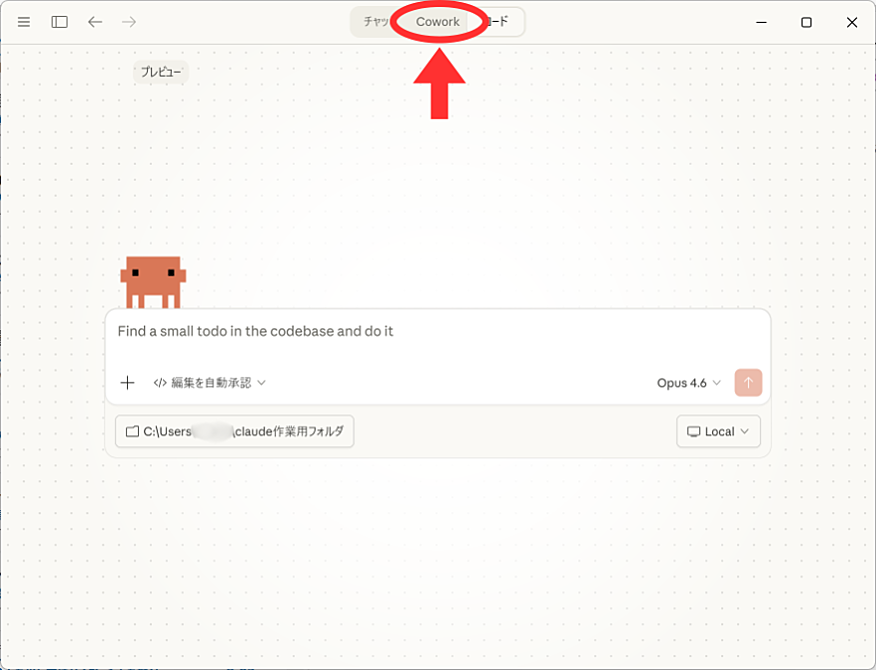
ただし、1つだけ決定的な差があります。
SkillsもCLAUDE.mdも、実はCoworkでも使えます。
じゃあ何が違うのか。
Claude Codeはファイル操作まで含めた自動実行ができること。
Skillsの手順に沿って、検索→分析→レポート保存まで全部やってくれる。
Coworkでもスキルは参照されますが、ファイルの自動生成やパイプライン実行の自由度はClaude Codeの方が上です。
この記事の核心は「Skillsに専門ノウハウを組み込んで、自動化する」こと。
これがClaude Codeを推す最大の理由です。
各章で「Coworkの場合はこうする」という補足も入れていくので、安心してください。
3-5. Claude Code × in Chrome 連携の威力
ちょっと先の話を予告しておきます。
Claude CodeとClaude in Chromeは連携できます。
つまり、「リサーチして記事を書いて、noteに下書きまで投稿して」という指示が一気通貫で実行できるんです。
リサーチ→構成→執筆→校正はClaude Codeが担当。
noteへの投稿はClaude in Chromeがブラウザを操作して担当。
この連携の具体的な方法は、第10章(販売)で詳しく解説します。

3-6. 【この記事だけで完結します】
有料パートでは、9つのSkillsの完全コード(コピペでそのまま使える形式)と、CLAUDE.mdテンプレート、そして実践ワークフローのすべてを掲載しています。
購入後、追加の手続きなしで、すぐに再現可能です。
さらに最後までお読みいただいた方には追加特典もあります(詳細は記事末尾)。
ここからは、具体的な環境構築の手順、CLAUDE.mdの書き方、9つのSkillsの仕組みと使い方、そして企画→執筆→画像→販売の全自動化ワークフローを、すべて解説していきます。
4. ■ 第4章:Claude Codeの始め方 – 環境構築と初期設定
「で、具体的にどうやって始めるの?」


コメント