


目次
- 1. はじめに「AIに使われる人」から「AIオーナー」へ
- 2. 教科書の全体像
- 3. この教材を書いた人
- 4. 第1章 動画①:Claude Desktopアプリのダウンロードと初期設定
- 5. 動画②:Claudeアプリの設定画面解説
- 6. ここまでのまとめ
- 7. この教科書に含まれるもの
1. はじめに「AIに使われる人」から「AIオーナー」へ
こんにちは、しゅうへいです。
かれこれ1ヶ月、1日5時間Claudeアプリ(チャット・Cowork・Code)を使っています。
- アイデアメモ
- TODO管理
- SNS投稿作成
- コミュニティの運営
- コンテンツ制作
- HP、LP作成
- 会社の資金繰り…
など。
このあたりを、ほぼClaudeアプリ1つで回しています。
エンジニアの経験はもちろんゼロ。コードも1文字も書けません。
なので正直に言うと、「ChatGPT使っておけばええやろ」と、ついこないだまで思っていました。
そんな自分をぶん殴りたい…そういう思いでこの教科書を書いています。
1-1. AIを使ってる?AIに使われいる?
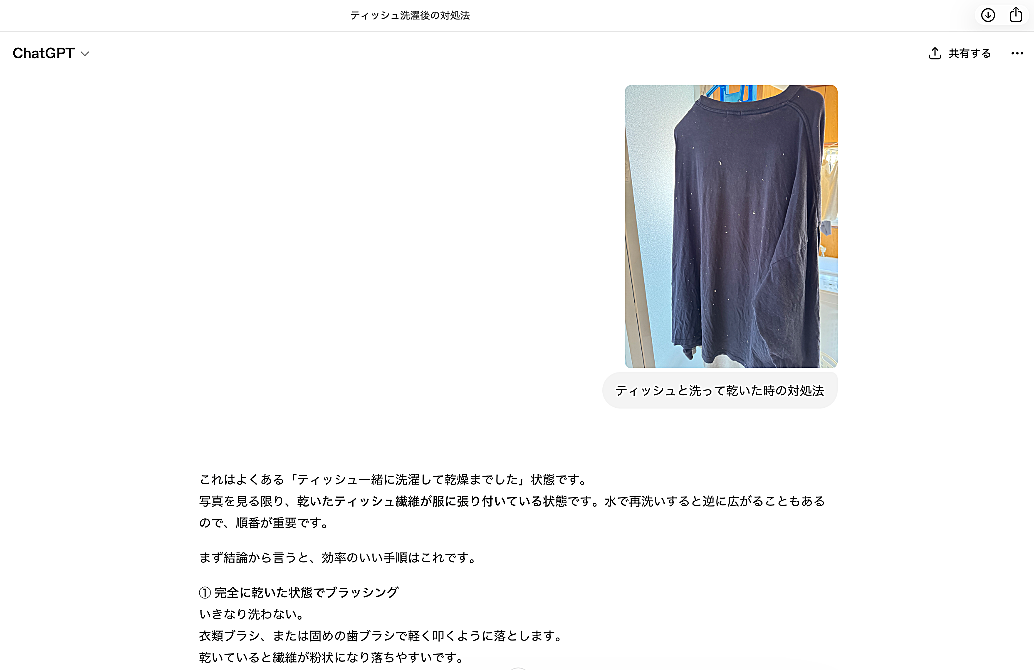
ChatGPTを開いて「メール書いて」と打つ。
返ってきた文章をコピーして、メールソフトに貼り付ける。
次の日、また同じことをする。
「私はXXの仕事をしていて、読者はXXで、トーンはXXで……」と毎回ゼロから説明し直す。
もしそんな使い方をしているなら、ぼくと同じミスをしているかもしれません。
それは、「AIを使っている」と勘違いしながら「AIに使われている」状態。
「便利なんだけど、なんかやること増えてない?」という違和感を抱きながら過ごしている人も少なくないはずです。
この教科書は、そんな状態を抜け出すためのものです。
毎回ゼロから説明する使い方を卒業して、
「ちょ…おま……めっちゃしごできやん!」
となる「自分専用のAI」を1週間で作る。
それがこの教科書のゴールです。
あなたは、「え?AIってここまでやるの?」と、1週間以内に感動するはずです。
1-2. この教科書の約束「なるべく専門用語を使わない」
正直ぼくもSNSで「最新AI情報」に疲れてしまうことが多いです。
Xを開けば、「MCP」「API」「エージェント・サブエージェント」「クラウド?クロード?Cloudflare?」……。
「あ、やっぱりAIは一部の人だけがフル活用できるものなんだ…」と、使い慣れたChatGPTに戻る…。
せっかくAI使っていきたい人が、こうやって情報の波に埋もれがちなんですよね。
ぼくも今年の初めまで、まったく同じ状態でした。
この教科書では、そういう専門用語をなるべく使いません。
むしろ、専門用語わからなくても、Claudeアプリ1つあればちゃんとAIが仕事してくれる状態を作れます。
ちなみに、この教科書のために普段使ってないMacBook AirでゼロからClaudeアプリ設定を行いました(動画収録)
これから始める人と同じ環境でスタートしたので、「そこどうやるんだよ」ってところまでしっかり動画でわかるようにしています。
1-3. そもそもなぜClaudeアプリなのか(ChatGPTとの違い)
「Claudeもチャット返ってくるだけでしょ?」と思いがちですが、全く異なります。
ChatGPTは「答えが返ってくる」。
Claudeアプリは「仕事が終わってる」。
この違いがすべてです。
実際、お願いしたことをファイルを作ってPCの所定フォルダに格納してくれたりします。
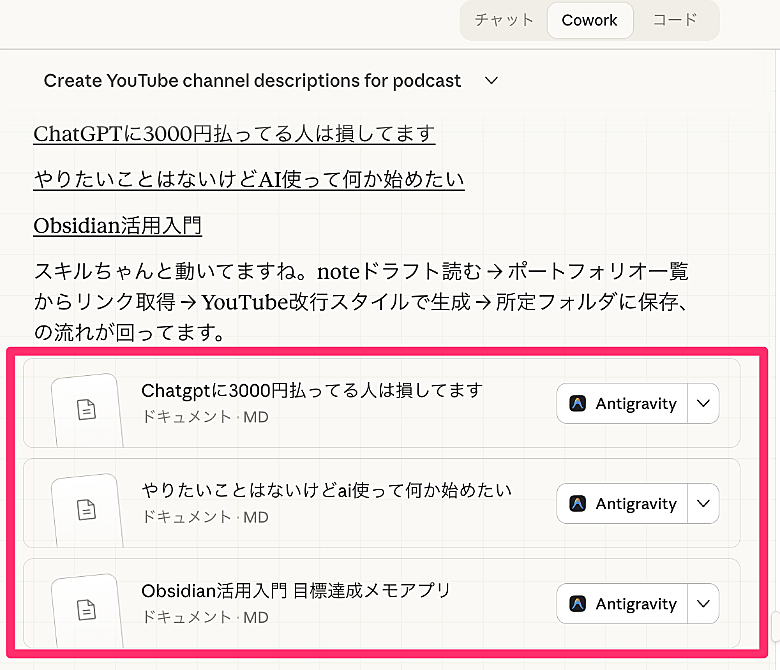
ChatGPTだと、毎回ファイルをアップロードして、前提を説明して、出てきたテキストをコピーして、Wordに貼って、体裁を整えて……。
これ、けっこう面倒くさいんですよね…。
もちろんChatGPTにもプロジェクトやGPTsという、カスタマイズ機能がありますが、Claudeアプリはその体験を軽く凌駕しています。
Claudeアプリには「Cowork」っていう機能があります。自分のパソコンのフォルダを指定して、「ここのファイルを使ってレポート作って」と言うだけ。
Word、Excel、PowerPoint、PDF。全部フォルダの中にできあがります。
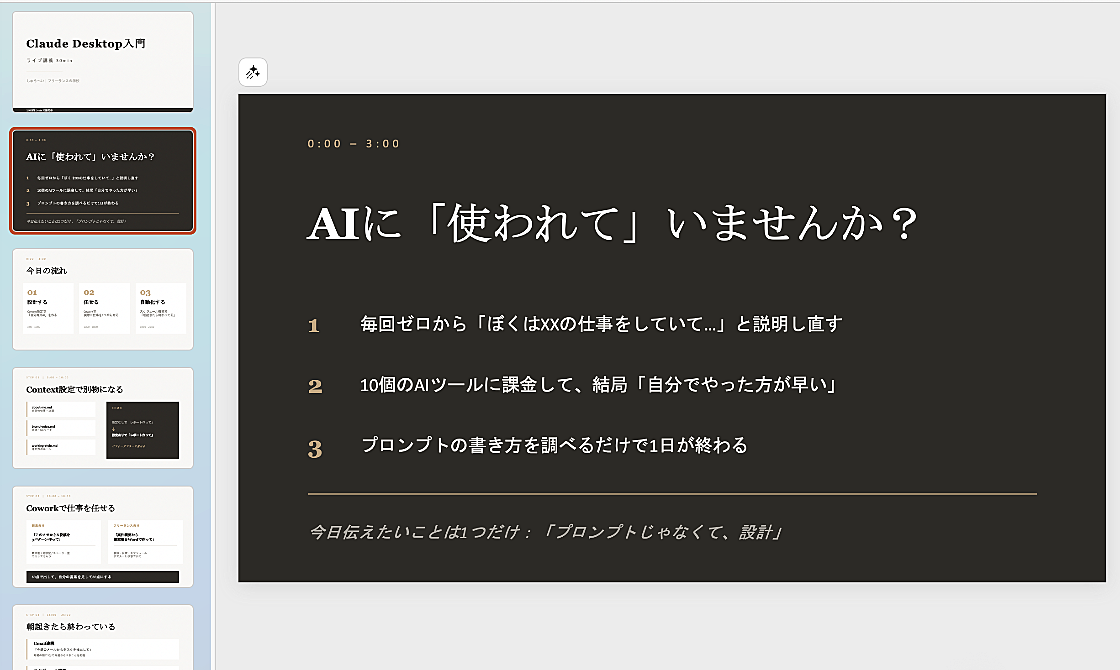
こんな資料も一撃(チャットだけ)で出力できます(パワポファイルで編集も可能)
コピペの中間作業がゼロ。
しかも、自分の情報を一度設定しておけば、毎回「ぼくはXXで、仕事はXXで……」と説明し直す必要もなくなります。
ChatGPTが「なんでも答えてくれる先生」だとしたら、
Claudeアプリは「指示を出したら勝手に仕事してくれるアシスタント」。
使って見ないとわからなかったのですが、Claudeアプリは「初心者から中級者まで万人が使いやすい設計」になっています。
1-4. この教科書で得られること
1週間で、こんな状態になります。
- Claudeアプリが「自分専用AI」になる
- 毎回ゼロから説明し直す必要がなくなる
- レポート、提案書、パワポ資料、SNS投稿が「日本語で頼むだけ」で出てくる
- GmailやGoogle Driveと連携して、コピペ・ファイルダウンロード作業がゼロになる
- 朝起きたらタスクが半分終わっている状態も作れる
- 細かくプロンプト指示しなくても80点の結果が返ってくる仕組みが完成する
しかも、1日20〜30分のペースで進めるように設計しています。
早い人なら1日で、忙しい人でも、1週間で完走できます。
1-5. この教材でやらないこと
逆に、こういうことはやりません。
・プロンプトの暗記
「この魔法のプロンプトを使え」みたいな話はしません。
毎回100点のプロンプトを書くなんて、疲れるだけです。
この教科書では「設計」で解決します。
・プログラミング
コードは1行も書きません。すべて日本語で操作します。
ぼく自身がプログラミングできないので、コードが出てくるはずがないです…。
・全自動化の追求
「ボタンひとつで全部終わる」は幻想です。
もちろん、エンジニア経験ある人やギークな人はどんどんやればOK。
ただ、そういう情報に惑わされて「すべて自動化しないといけない」と勘違いして、目の前の成果物を作らずに設定だけしてたら本末転倒です。
実務に導入できて、なおかつ時短やクオリティアップを最重要ゴールにしています。
上司やクライアントから、
- なんか仕事早くなったね
- え?企画書のクオリティ上がってない?
- 誰にお願いしたの?
こういう反応をもらうことを目指しましょう。
・エンジニア向けの専門コンテンツ
API連携とか、ターミナルなどはほぼ扱いません。
一部、「こういう設定はターミナルが便利」という補足的な情報はあるかもしれないですが、任意の活用で大丈夫です。
なので、エンジニア経験ある人からすると、
「この教科書の内容浅くない?」
「え?全部ターミナルからClaude Codeを呼び出せばできるけど?」
という内容に感じるかもしれません。
もっとレベル高い内容知りたい!という人は、ぜひXに流れてくる情報を追いかけてください。
1-6. 【動画10本以上で解説】アプリインストールから実際の活用画面まで
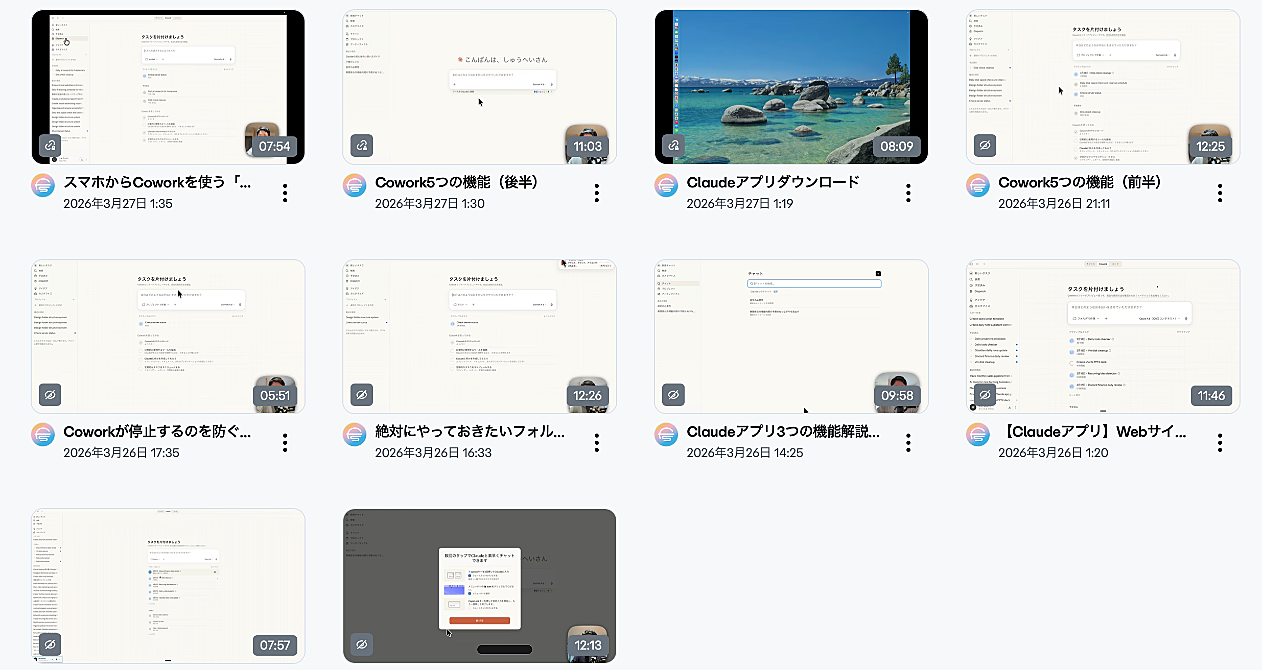
この教科書は、「動画10本以上+テキスト」の構成です。
ぼくが実際にClaudeアプリを操作しながら解説する動画を10本つけています。
動画1本あたり「10分前後」なので、スキマ時間学習も可能。
「文章だけだと操作がわからない」という方は、動画を見ながら一緒に手を動かしてみてください。
- 動画①:Claude Desktopアプリのダウンロードと初期設定
- 動画②③:設定画面の見方とアプリ機能解説
- 動画④:絶対にやっておきたいフォルダかんたん初期設計
- 動画⑤⑥:【実演】Coworkでできる5つの機能
- 動画⑦:Coworkが壊れないための必須設定(容量監視スケジュール)
- 動画⑧:スマホからCoworkを使う【ディスパッチ機能】
ーーーーー↑収録済み↑ーーーーーー
近日追加予定コンテンツ
- 動画⑨:スキル・プラグイン・コネクターの設定方法
- 動画⑩:Claude Codeで簡易Webサイトを作成
- 動画11:Claudeにパソコン自体を操作させる(コンピューターユース)
- 特典動画①:ClaudeアプリとObsidianを組み合わせるべき理由
- 特典動画②:Obsidianダウンロードと初期設定
購入者さんからの質問も募集して、講座リクエストにも応えていきます。
2. 教科書の全体像
- 第1章【Day 1】:アプリダウンロードと設定
- 第2章【Day 2】:3つの機能理解とフォルダ設計
- 第3章【Day 3】:Coworkでできる5つのことを実践
- 第4章【Day 4-5】:散歩しながら自宅PCに仕事させてみる
- 第5章【Day 6】:CodeでWebサイトを作ってみる
- 第6章【Day 7】:自分で好きに自動化・開発スタート
1日30分で1週間。
半日くらい時間を取れば、一気に5章くらいまではいけるはずです。
3. この教材を書いた人

- しゅうへい(本名:村上周平)
- 瀬戸内の離島で借金6,000万円を返済中(毎月60万円)
- Claudeを連帯保証人に設定して返済させたい人
- (株)むらかみかいぞく代表(5期目)
- Claudeアプリを毎日5時間以上使用
- エンジニア経験ゼロ、コードは1行も書けない
- フリーランスの学校 運営(受講者数32,000人)
- SNS総フォロワー30万人
- 書籍「お金の不安ゼロ化メソッド(KADOKAWA)」
- ポッドキャスト「AIで仕事をサボるラジオ」毎日配信中

2025年は、月60万返済と「仕事サボりたい病」で4〜5回会社が潰れかけました。
2026年1月にClaudeアプリ(デスクトップ版)が出てから、2月に月3万円課金スタート。
売上や経営への苦手意識がグッとへり、会社も軌道修正できつつあります。
ぼくにとってはAIは贅沢品じゃなくて、もはや生き延びるためのツール(生存戦略)になっています。
もちろん、もともとAIの専門家でもありません。
「このままじゃやばい」となり、すがる思いでAIに会社の命運を託しました。
なので、完璧な準備などはありませんでしたし、今もわからないことばかりです。
釈迦に説法ですが、「触りながら理解する」という姿勢がAI活用ではとても重要になります。
「仕組みが理解できてから…仕事が落ち着いてから」なんて言わずに、今日30分でまずはアプリに触れてみましょう。
この教科書が、あなたの可能性を探す旅のお供になれば幸いです。
4. 第1章 動画①:Claude Desktopアプリのダウンロードと初期設定
安心してください。
まだ購入しなくても続きが読めます。
「とりあえず触ってみたい」は、無料ゾーンで十分達成できるので、このままClaudeアプリをダウンロード(無料)していきましょう。
実は、最初のダウンロードでつまずく人がけっこう多いんですよね。
ぼくも最初「これ公式?」と迷いました。順番にやっていきましょう。
4-1. 8分ですぐ使えるようになるClaudeアプリインストール手順
動画はここから再生できます↓↓↓
動画はここから再生できます↑↑↑
スマホ・PCからすぐ動画も見れます。
・2倍速対応
・自動字幕付き
「あとでやろう」と思って、この記事のリンクがわからなくなる前に、
・PCからブックマーク
・スマホからはリンクをメモ帳に保存
・ホーム画面に追加
などをしておいてください。
4-2. ブラウザで検索する
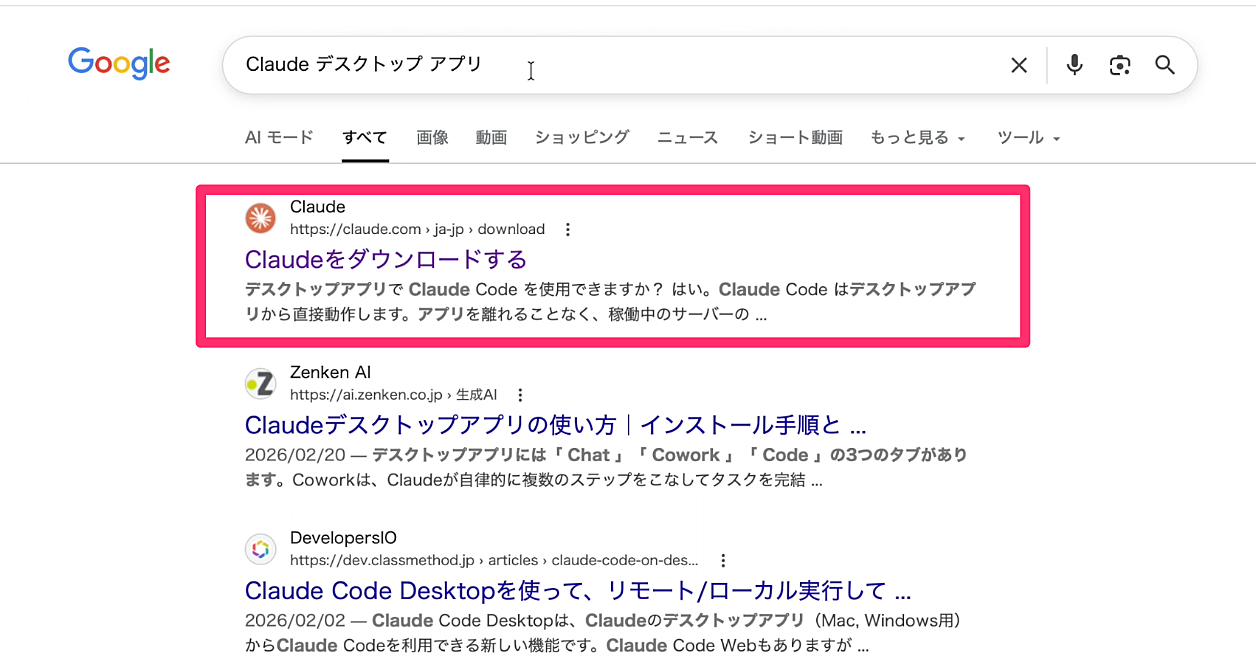
Google Chrome、Safariなどのブラウザを開いてください。
検索バーに「Claude デスクトップアプリ」と入力します。
「Claude」だけで検索すると、広告に詐欺サイトが混ざることがあるんですよね…。公式サイトかどうか、必ず確認してください。
公式ダウンロードページ(日本語ページ):https://claude.com/ja-jp/download
4-3. ダウンロードする
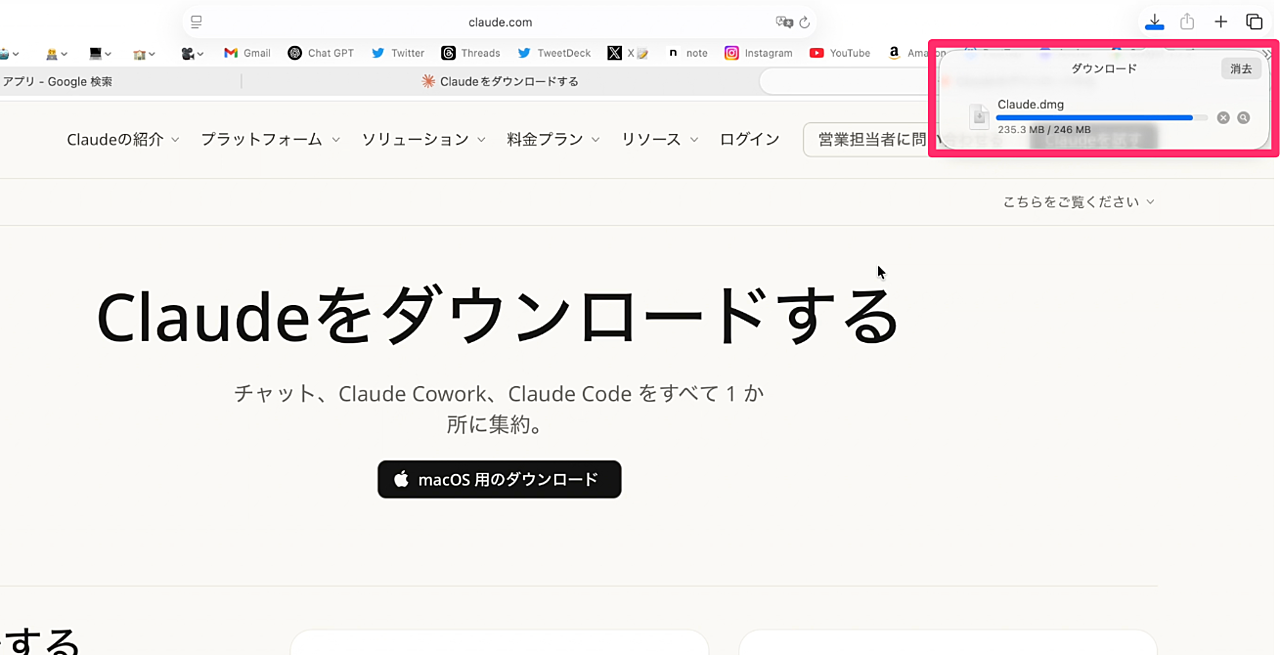
MacとWindowsなど選べます。自分のパソコンに合った方を押してください。
「許可しますか?」が出たら「許可」でOKです。
ダウンロードサイズは246MB。
4-4. インストールする
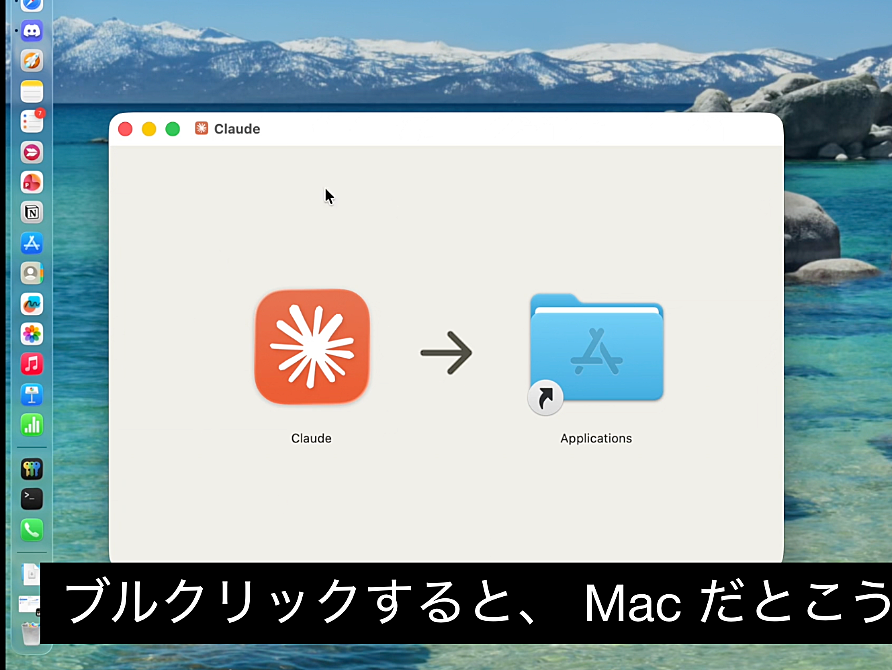
ダウンロードしたファイルをダブルクリックしてください。
Macの場合、Claudeのアイコンをアプリケーションフォルダにドラッグして離します。
アプリケーションフォルダの中のClaudeをダブルクリックしてください。
初回は「開いていいですか?」と出るので「開く」を押せばOKです。
4-5. アカウントを作る
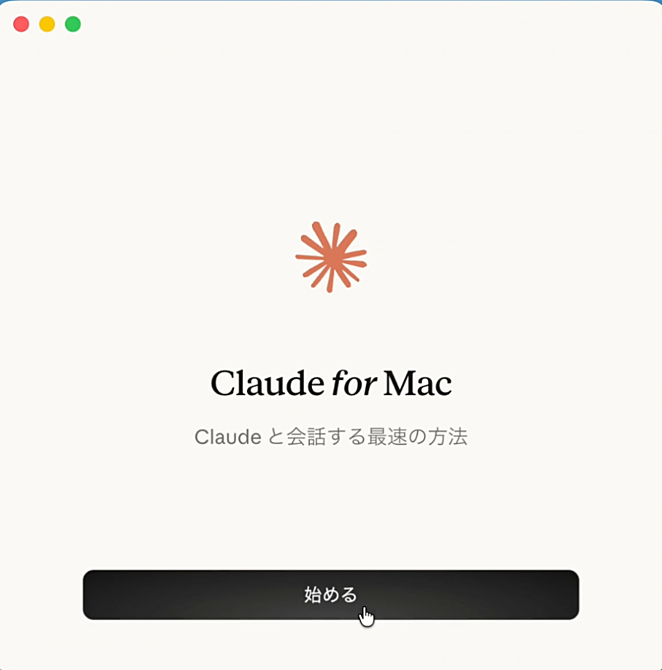
「ここから始める」画面でメールアドレスを入力してください。認証コードがメールに届くので、それを入力します。
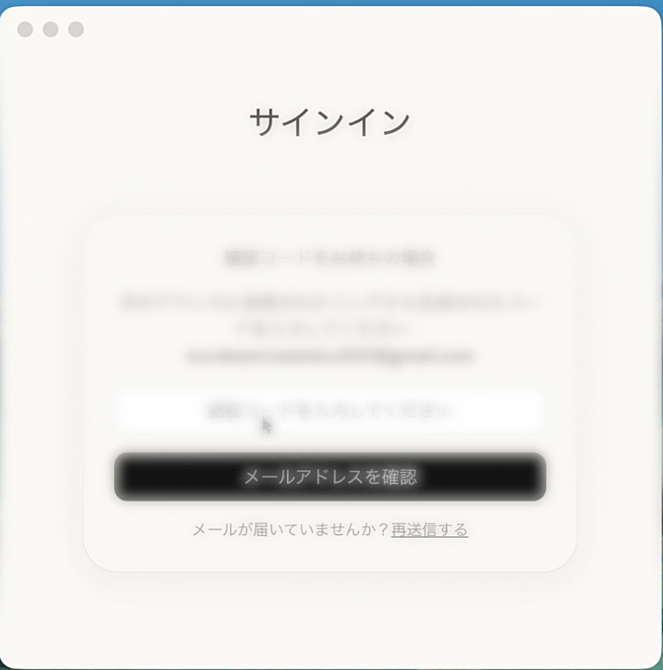
メール内の「サインイン」ボタンを押す → Claudeの許可を出す → アプリが立ち上がります。
4-6. ブラウザ版とアプリ版のちがい
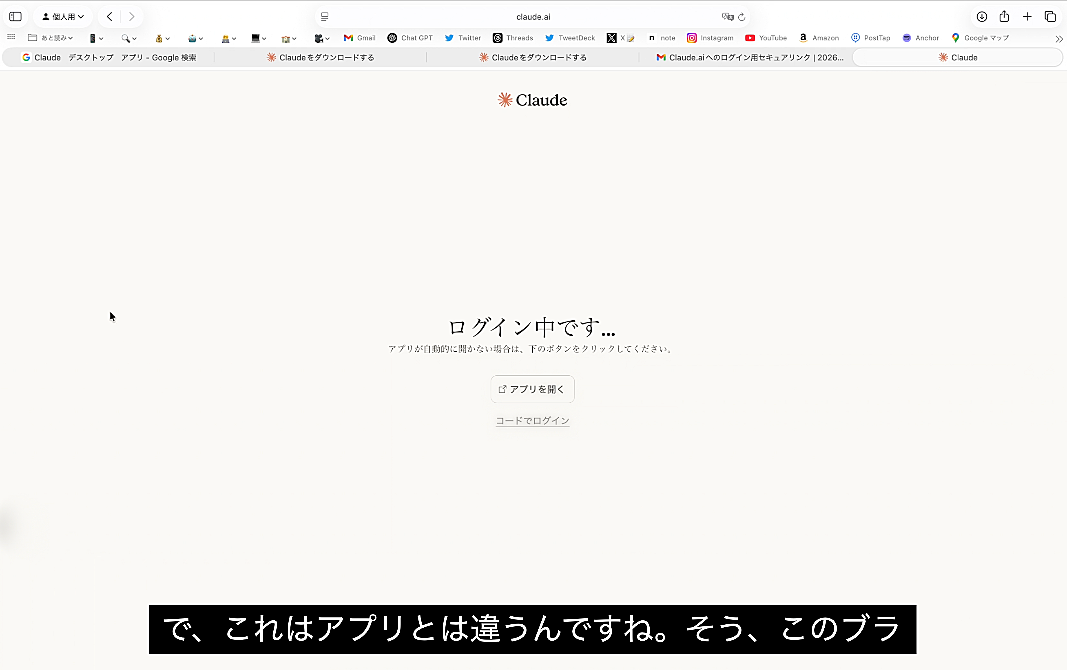
ログインするとブラウザ上にもClaudeのページが表示されるんですけど、これはアプリとは別物です。
ブラウザ版とアプリ版は見た目が似ているんですが、できることがちがいます。この教科書で使うのはアプリの方です。
4-7. プランを選ぶ
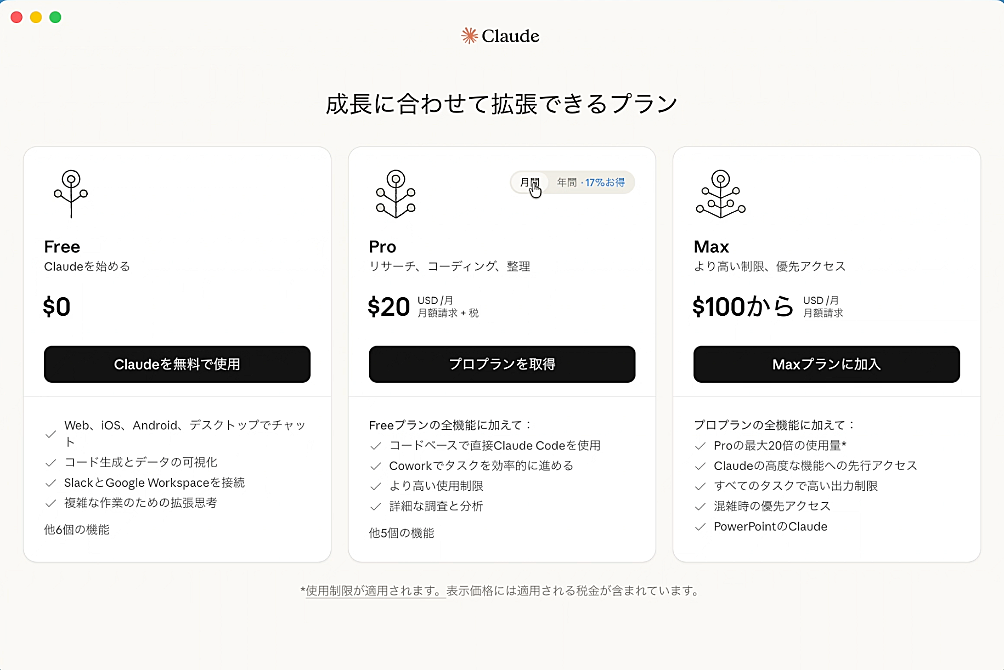
無料プラン(0円)
チャットだけ使えます。CoworkやCodeなどのこの教科書で扱うメイン機能は使えません。
Proプラン(月額20ドル ≒ 約3,000円)
Cowork、スケジュール機能、プラグイン、全部使えます。この教科書の内容はすべてProプランで実行できますよ。年払い(17ドル/月)と月払い(20ドル/月)があります。
デフォルトで年払い17ドルになっているので注意してください。
MAXプラン(月額100ドル≒15,000円)
ヘビーユーザー向けです。最初は不要ですね。
4-8. クレジットカード情報を入力する
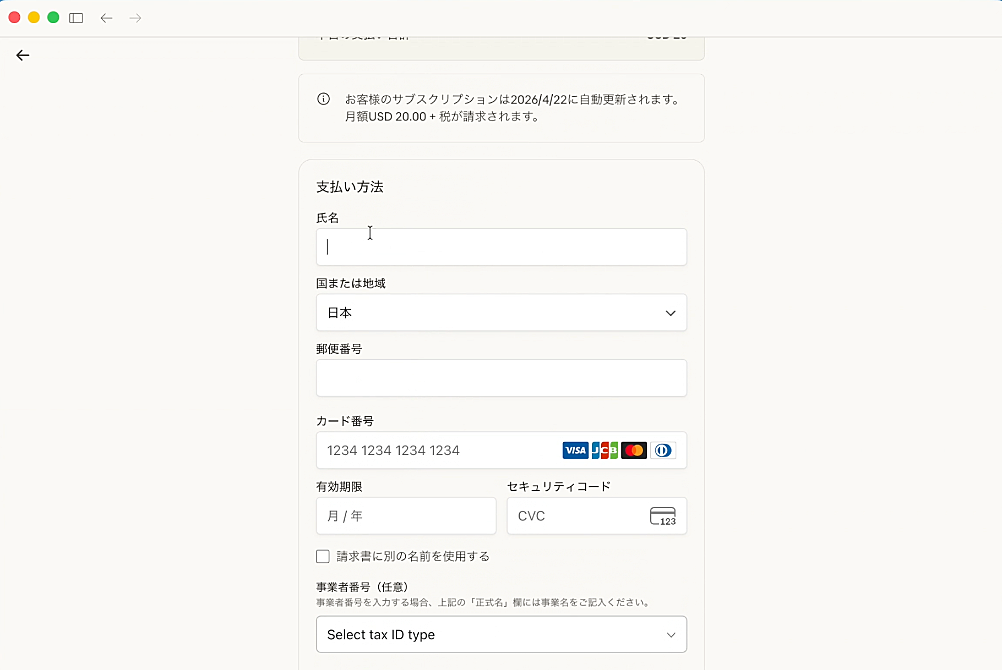
Proプランを選ぶとクレジットカードの入力画面になります。
名前、カード番号、住所を入力してください。月間プランになっていることを確認して「購読する」を押します。
4-9. プライバシー設定
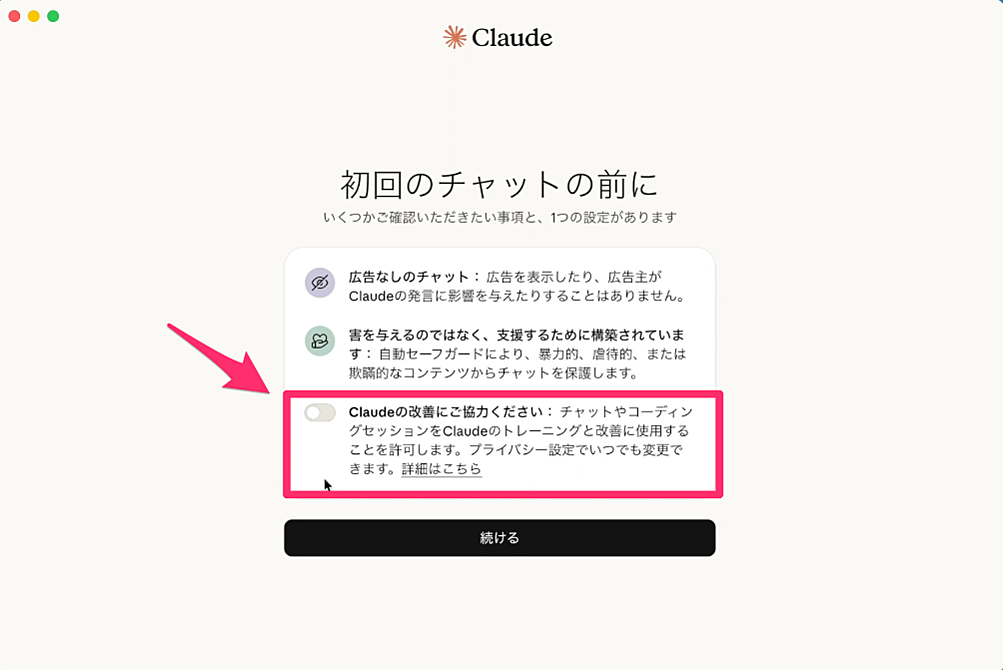
「Claudeの改善にご協力ください」という画面が出ます。チャット内容をAIのトレーニングに使うかどうかの設定です。
個人プランではオフにしておけばトレーニングには使われません。ただしデータ保持は30日間あります。
絶対に漏れてはいけない超重要な個人情報を扱う場合は、企業向けのエンタープライズプランを検討してみてください。
オンにすると5年間くらいトレーニングデータに使われる可能性があるので、ここは気をつけてください。
4-10. 名前と興味を入力する
名前はニックネームでも大丈夫です。
興味のある分野を選んでおくと、Claudeがおすすめの話題を出してくれます。
5. 動画②:Claudeアプリの設定画面解説
ダウンロードできたら、最初の設定だけやっておきましょう。
念の為、すべての設定情報を解説してますが、次の3つだけやればOKです。
- 個人設定(「非エンジニアにもわかりやすく」などを入れる)
- プライバシー設定(トレーニングオフ)
- メモリー(オンにしておく)
動画はここから再生できます↓↓↓
動画はここから再生できます↑↑↑
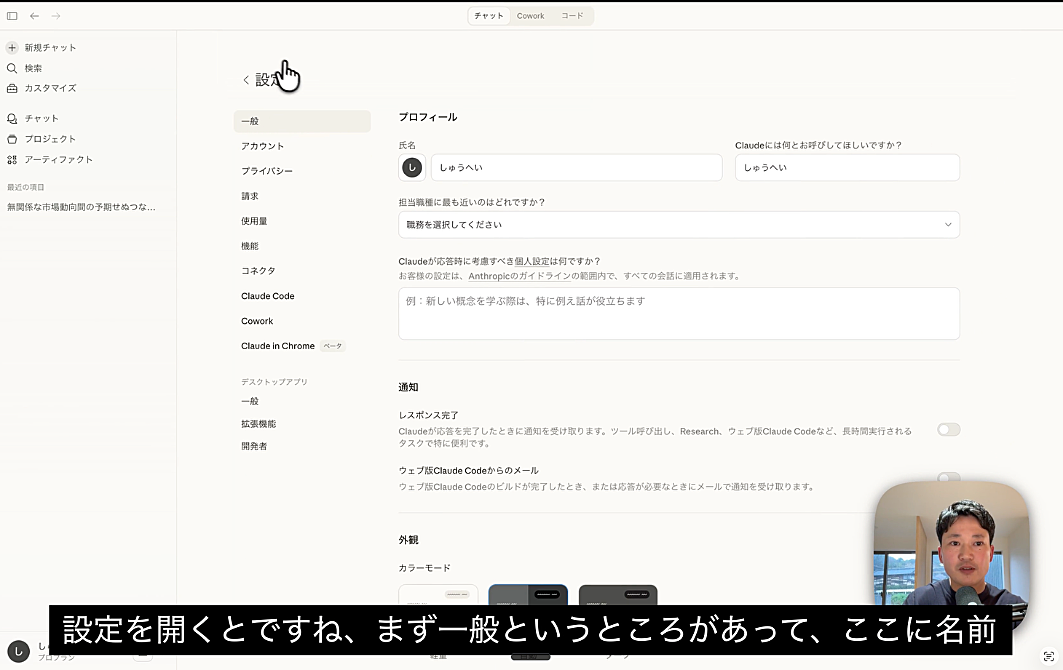
画面左下から設定に入れます。
5-1. 一般設定
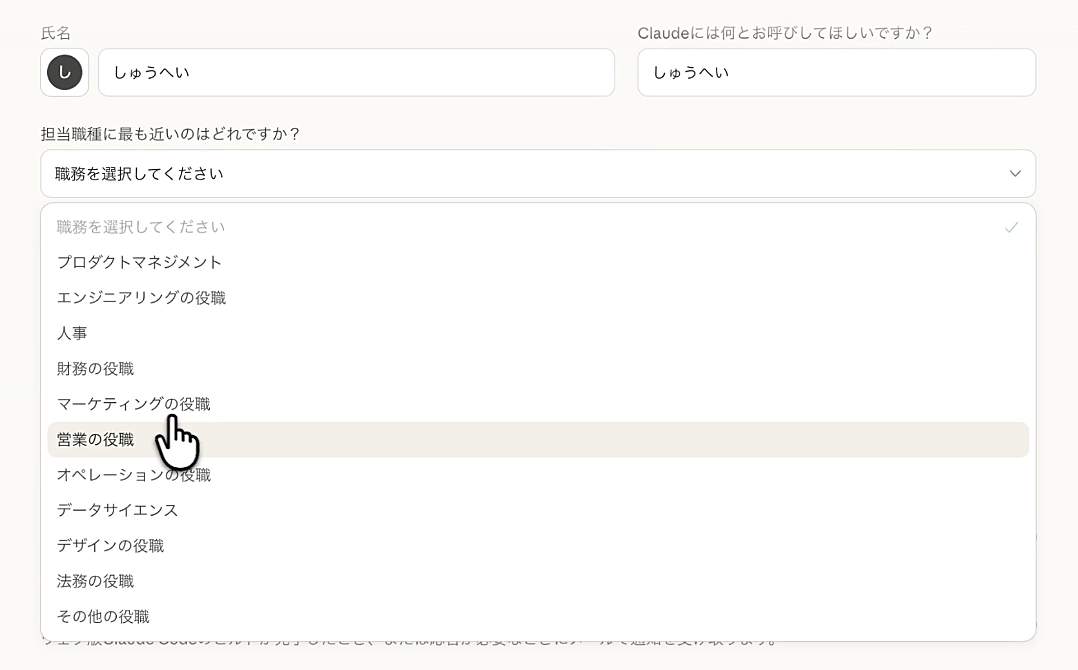
名前と職種を設定できます。職種は選ばなくてもOK。
下にある自由記入欄に、Claudeへのルールを書いておけます。ここ、ぼくも最初スルーしてたんですけど、ちゃんと書いておくだけで回答の質がかなり変わります。
- 「指示した時に適当に始めないで」
- 「必ずわからない部分は質問してから作業して」
- 「非エンジニアでもわかりやすく説明して」
- 「プログラミングがわかりません」
- 「Mac初心者です」
- 「中学1年生でもわかるように教えて」
ここに書いておくだけでClaudeの回答が変わります。
5-2. 通知設定
作業完了時の通知を受け取れます。
カラーモード(ダークモード)の切り替えもここにあります。
5-3. アカウント設定
基本的にいじることはないです。
5-4. プライバシー設定
「Claudeの改善にご協力ください」をオフにしておけば、トレーニングデータに使われません。
「ロケーションメタデータ」は大まかな位置情報がClaudeにわかるようになる設定です。場所を知られたくない人はオフにしておいてください。
5-5. 請求設定
プランの変更、支払い方法の変更、過去の請求履歴の確認はここからできます。
5-6. 使用量
AIのデータ消費量(トークン)が確認できます。
5時間ごとの使用上限と、週ごとの使用上限の2つ。
5時間の方は、5時間待てば回復します。
週の使用制限に頻繁に引っかかるなら、1週間待つか、MAXプランに上げてみてください。MAXは100ドルと200ドルの2種類あります。
5-7. メモリー機能
Claudeが過去のチャットから関連する内容を検索できる機能。オンにしておくと便利です。
「覚えておいて」と言えばClaudeがメモリーとして記憶してくれます。
ちなみにChatGPTからメモリーをインポートすることもできます。
ChatGPTにプロンプトを投げて自分の情報を書き出させ、その情報をClaudeにインポートする。Claudeと前から知り合いだった?という体験を味わえます。
プロンプト例:
私は別のサービスに移行するため、データをエクスポートする必要があります。あなたが私について保存しているすべての記憶(メモリ)と、過去の会話から学んだ私に関するあらゆる情報を一覧にしてください。簡単にコピーできるよう、すべてを1つのコードブロックにまとめて出力してください。各項目は「[保存日(わかる場合)] – 記憶の内容」の形式で記載してください。以下のすべてのカテゴリを網羅し、私の言葉はできる限りそのまま残してください: ・私があなたに与えた応答に関する指示(口調、フォーマット、文体、「常に〇〇して」「絶対に〇〇しないで」など) ・個人情報:名前、居住地、職業、家族構成、趣味・関心 ・プロジェクト、目標、繰り返し話題にしているテーマ ・使用しているツール、プログラミング言語、フレームワーク ・あなたの振る舞いに対して私が行った修正や指摘 ・上記に含まれないその他の保存済み情報 要約、グループ化、省略は一切しないでください。コードブロックの後に、これが完全なセットかどうか、あるいはまだ残りがあるかを確認してください。
参照元:X
5-8. 機能設定
Visual ToolやArtifact:ExcelやHTMLのプレビューを横に並べてくれる機能です。オンにしておくと便利。
5-9. コネクター設定
Google Drive、Gmail、ブラウザ操作(Claude in Chrome)の連携設定ができます。
5-10. Cowork設定
Dispatch(ディスパッチ)の設定がここにあります。スマホからCoworkに仕事を投げる機能。ProプランとMaxプランで使えます。
グローバル指示:Cowork作業時にClaudeが常に把握しておくルールです。ここに書いてもいいし、この後のフォルダ設計で同じことができます。
5-11. Claude Code設定
ハイレベルな設定が多いです。一旦スルーでOK。
わからないものがあったらスクショを撮ってClaudeのチャットに貼って聞くのがおすすめです。
5-12. わからないことがあったらスクショして聞く
これ、ぼくが一番おすすめしたいAI(Claude)の使い方です。
MacならCommand + Shift + Control + 4でスクショ(コピペ可能)できます。
撮ったスクショをClaudeのチャットに貼って「この設定必要?」と聞いてみてください。
5-13. まとめ
設定で触る必要があるのは基本的にこの3つです。
- 個人設定(「非エンジニアにもわかりやすく」などを入れる)
- プライバシー設定(トレーニングオフ)
- メモリー(オンにしておく)
あとは使用量をたまに確認するくらいです。
6. ここまでのまとめ
ここまで読んでくれたあなたは、Claudeアプリ入門の90%完了しています。
ほとんどの人が、「アプリ取るの面倒…なんか複雑…」という印象だけで、挫折したり使わなくなったりします。
- Claudeアプリをダウンロードした
- アカウントを作った
- 初期設定を終えた
- チャットで1回会話した
正直、ここまでやれている時点でAI活用の上位1%には入っていると思います。
んなわけ…と思うかもですが、実際にAIに20ドル(3,000円)課金してる人は、世界でもたった0.3%…。
ただ、ここから先がめちゃくちゃ大事なんですよね…。
ダウンロードしただけのClaudeアプリは、まだ「ただのAI」です。
毎回ゼロから説明し直す必要があるし、ファイルは作れないし、自動化もできない。
ここから先でやるのは、
- 自分の情報を覚えさせて「自分専用AI」にする設定
- フォルダを指定して仕事を丸投げする方法
- GmailやGoogle Driveと連携して、コピペ作業をゼロにする
- 寝ている間にAIが勝手に仕事してくれる自動化の設定
- Coworkでできる5つの機能実践
- Obsidian(ノートアプリ)連携で「自分専用AI」にする
1週間後、「あ、Claudeアプリないと仕事にならない」と「いい意味の依存」を体感するはずです。
7. この教科書に含まれるもの
- 動画①:Claude Desktopアプリのダウンロードと初期設定
- 動画②:設定画面の見方
ーーーーー↑無料ゾーン↑ーーーーーー
この先の内容は、
- 動画③:アプリ機能解説
- 動画④:絶対にやっておきたいフォルダかんたん初期設計
- 動画⑤⑥:【実演】Coworkでできる5つの機能
- 動画⑦:Coworkが壊れないための必須設定(容量監視スケジュール)
- 動画⑧:スマホからCoworkを使う【ディスパッチ機能】
- 動画⑨:スキル・プラグイン・コネクターの設定方法→4/2に追加済み
近日追加予定コンテンツ
- 動画⑩:Claude Codeで簡易Webサイトを作成
- 動画11:Claudeにパソコン自体を操作させる(コンピューターユース)
- 特典動画①:ClaudeアプリとObsidianを組み合わせるべき理由
- 特典動画②:Obsidianダウンロードと初期設定
教科書は買い切りで2,980円(月額不要)
現時点で動画1本あたり372円。近日追加の動画や特典動画を含めると、229円以下になります。
Brain紹介機能で50%還元なので、一緒にAI活用始めたい友達や同僚2名に紹介すれば。元が取れる計算です。
「自分にもできた〜!」と感情スイッチがONの今のうちに、どんどん学んでしまいましょう。


コメント